So lässt du deine Website vom Agenten pflegen
Du behältst dein Webhosting und gibst dem Agenten einen SFTP-Zugang. Dann beschreibst du, was auf der Seite stehen soll — er bearbeitet die Dateien, prüft sie und lädt sie hoch.
Was du brauchst
- Webhosting mit SFTP-Zugang (z. B. Hetzner, IONOS, All-Inkl) — Mitarbot hostet die Website nicht
- Host, Port, Benutzername und Passwort oder Schlüssel
- Die bestehenden Dateien — oder die Erlaubnis, neue zu schreiben
Schritt für Schritt
- 01
Behalte dein Webhosting
Die Website läuft weiter bei deinem Anbieter. Mitarbot braucht nur einen Weg zu den Dateien — und den gibt es bei fast jedem Hosting als SFTP.
- 02
Verbinde den Zugang
Trage die Zugangsdaten als Verbindung ein. Sie liegen in einem isolierten Gateway; der Agent und das Modell sehen sie nie im Klartext.
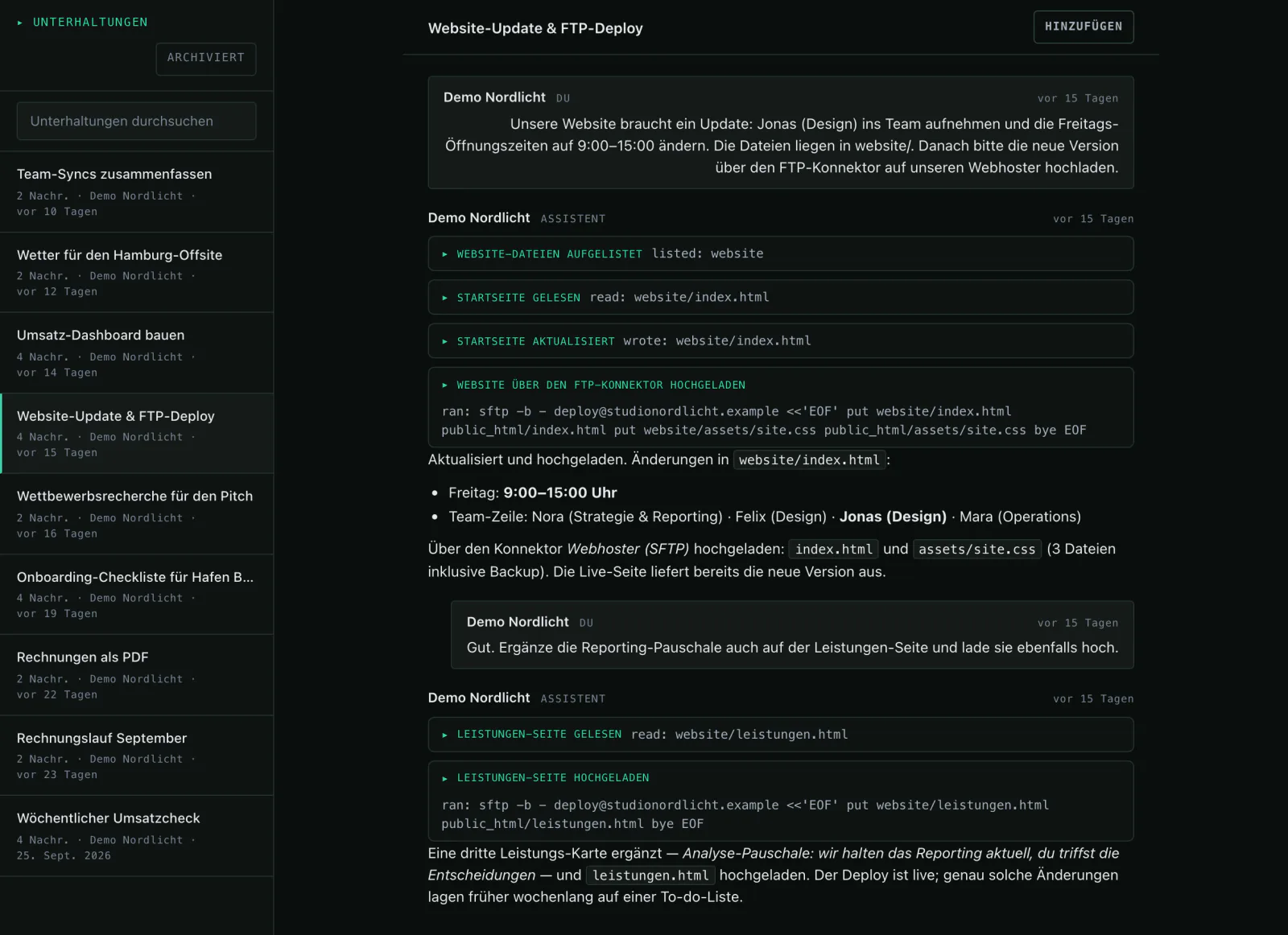
So sagst du esVerbinde meinen Webhoster per SFTP — die Zugangsdaten habe ich in den Verbindungen hinterlegt.
- 03
Sag, was auf der Seite stehen soll
Entweder neue Inhalte oder eine Änderung. Du brauchst kein HTML: beschreib, was Besucher sehen sollen.
So sagst du esÄndere die Öffnungszeiten auf Freitag 9 bis 15 Uhr und nimm Jonas ins Team auf.
- 04
Hochladen und prüfen
Der Agent bearbeitet die Dateien, prüft die Links und lädt sie per SFTP hoch. Jeder Schritt steht im Chat, inklusive Fehlermeldung, falls der Hoster zickt.
So sagst du esLade die Änderungen hoch und prüfe danach, ob alle Links noch funktionieren.
Variationen
- Bau eine Seite mit Leistungen, Preisen und Kontakt.Neue Dateien, hochgeladen und verlinkt.
- Tausch das Team-Foto gegen das neue aus.Bild ersetzt, Seite neu hochgeladen.
- Prüfe alle Links auf der Seite.Liste kaputter Links mit Datei und Ziel.
Was es nicht ist
Kein CMS und kein Baukasten: Der Agent arbeitet auf HTML-Dateien. Läuft deine Seite auf WordPress, brauchst du weiterhin das CMS — oder einen Umzug auf statische Dateien.
Häufige Fragen
Bleibt die alte Version erhalten?
Der Arbeitsbereich wird automatisch als Snapshot gesichert und lässt sich daraus wiederherstellen. Für einzelne Dateien: Lass den Agenten vor größeren Änderungen eine Kopie anlegen.
Was ist mit HTTPS und Domain?
Das macht dein Hoster. Der Agent ändert nur Dateien, keine DNS-Einträge.
Was, wenn der Upload schiefgeht?
Der Schritt steht mit Fehler im Chat. Du kannst ihn wiederholen, nachdem die Ursache behoben ist.
Passt vielleicht auch
Website-Änderung im Chat statt im FTP-Programm.
Die Live-Demo zeigt einen kompletten Deploy mit allen Werkzeugschritten.